送受信メールを管理 利用する
VBAでNotesメールの添付ファイルを保存する コード ローカルへの保存手順 おわりに 参考サイト様 VBAでNotesメールの添付ファイルを保存する VBAを使ってNotesメールを操作するシリーズです。 以前、Notesメールの一覧を取得する記事を書きましたが、その続編です。1 メールのナビゲーションペインで、 ツール > ルール をクリックします。 2 新規ルール をクリックします。 3 条件の指定 で、メッセージ内の検索対象箇所 ( 送信者が または 件名が など) を選択し、状態 ( 次を含む時 や 次と一致する時
Notes メール 振り分け できない
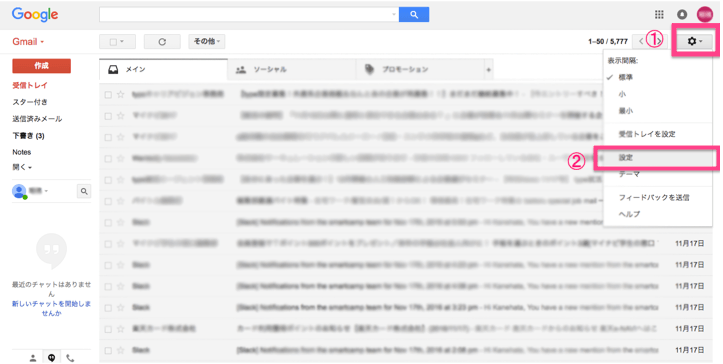
Notes メール 振り分け できない- 7 ラベルが追加され、自動振り分けが完了 この設定をしてからは、自動で指定したメールがラベルに振り分けられます。 Google Apps Scriptで不要なメールを削除していく Googleスプレッドシートには、Excelのマクロのような機能がついており、それを利用します。 1 1 回答 会社でIBM Lotus Notesを使っております。 メールのルールを以下のように設定し、メールが自動で転送されるような 仕組みを作ろうとしたのですが、一向に転送されてきません。 ルールは有効にしてあるのですが、何か方 会社でIBM Lotus Notesを使っ
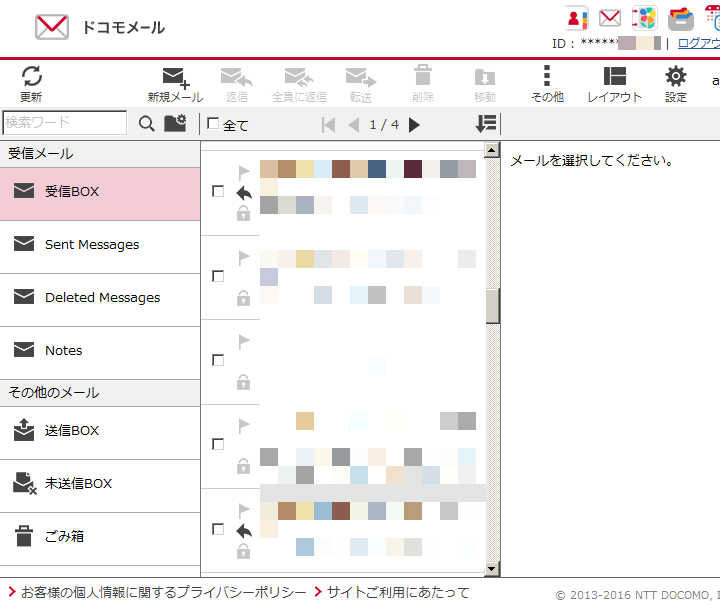
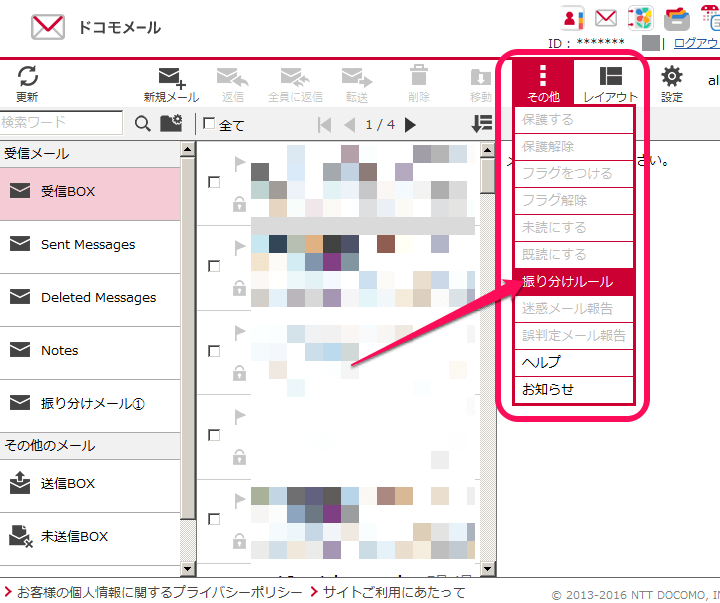
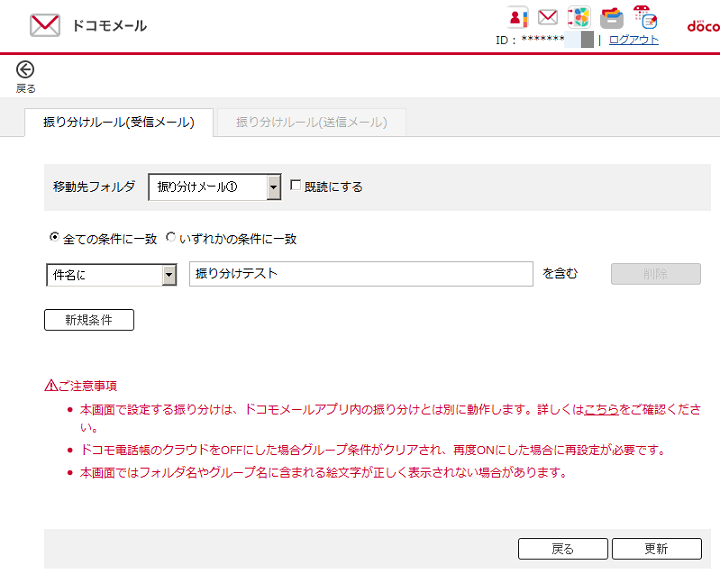
Iphone ドコモメールにフォルダ振り分けルールを設定する プッシュ受信を設定する方法 送受信対応 使い方 方法まとめサイト Usedoor
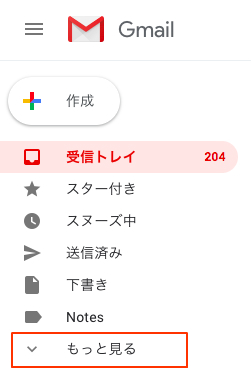
IBM Notes 901 Social Edition ヘルプ IBM Notes のアクセシビリティ機能 アクセシビリティ機能は、運動障害や視覚障害など、身体に障害を持つユーザーが情報技術製品を使用できるようにサポートす メールをフォルダに振り分けることで、 見たいメールがすぐに見つかる 関連するメールが一か所にまとまる など、 たくさん送られてくるメールが整理整頓され、作業効率も上がります Gmailの場合、「フォルダ」ではなく「ラベル」で振り分けを行うことができます Gmailの自動振り分Notes:ごみ箱の選択をはずしたい 07年02月09日 Noets:エラー「ウィンドウのオープン~ 07年02月09日 Notes:Eメールを送信すると添付ファイ 05年08月31日
重要なメールを OneNote にコピーする By Microsoft Office 365 の受信トレイに重要なメールが届くたびに、そのメールを新しい OneNote ページに転送します。 自動 5626 今すぐ試すすぐ実践したいメール整理術 マイポケットStyle 仕事もスピードアップ! すぐ実践したいメール整理術 朝、出社してまずはメールを確認。 お昼までに会議資料をまとめようと思っていたのに、気がつくとメールの対応に1時間以上も! こんな経験はあり2 メール をクリックします。 3 受信 で、新規メールの通知 を選択して、新規メール通知を有効にします。 4 新規メールの通知 フィールドに数値を入力して、Notes が新規メッセージをチェックする周期を設定します。デフォルトは、15 分ごとです。
Notes メール 振り分け できないのギャラリー
各画像をクリックすると、ダウンロードまたは拡大表示できます
Outlookの仕分けルールの作り方とルールの実行方法 |  Outlookの仕分けルールの作り方とルールの実行方法 |  Outlookの仕分けルールの作り方とルールの実行方法 |
 Outlookの仕分けルールの作り方とルールの実行方法 |  Outlookの仕分けルールの作り方とルールの実行方法 |  Outlookの仕分けルールの作り方とルールの実行方法 |
 Outlookの仕分けルールの作り方とルールの実行方法 |  Outlookの仕分けルールの作り方とルールの実行方法 |  Outlookの仕分けルールの作り方とルールの実行方法 |
 Outlookの仕分けルールの作り方とルールの実行方法 |  Outlookの仕分けルールの作り方とルールの実行方法 | 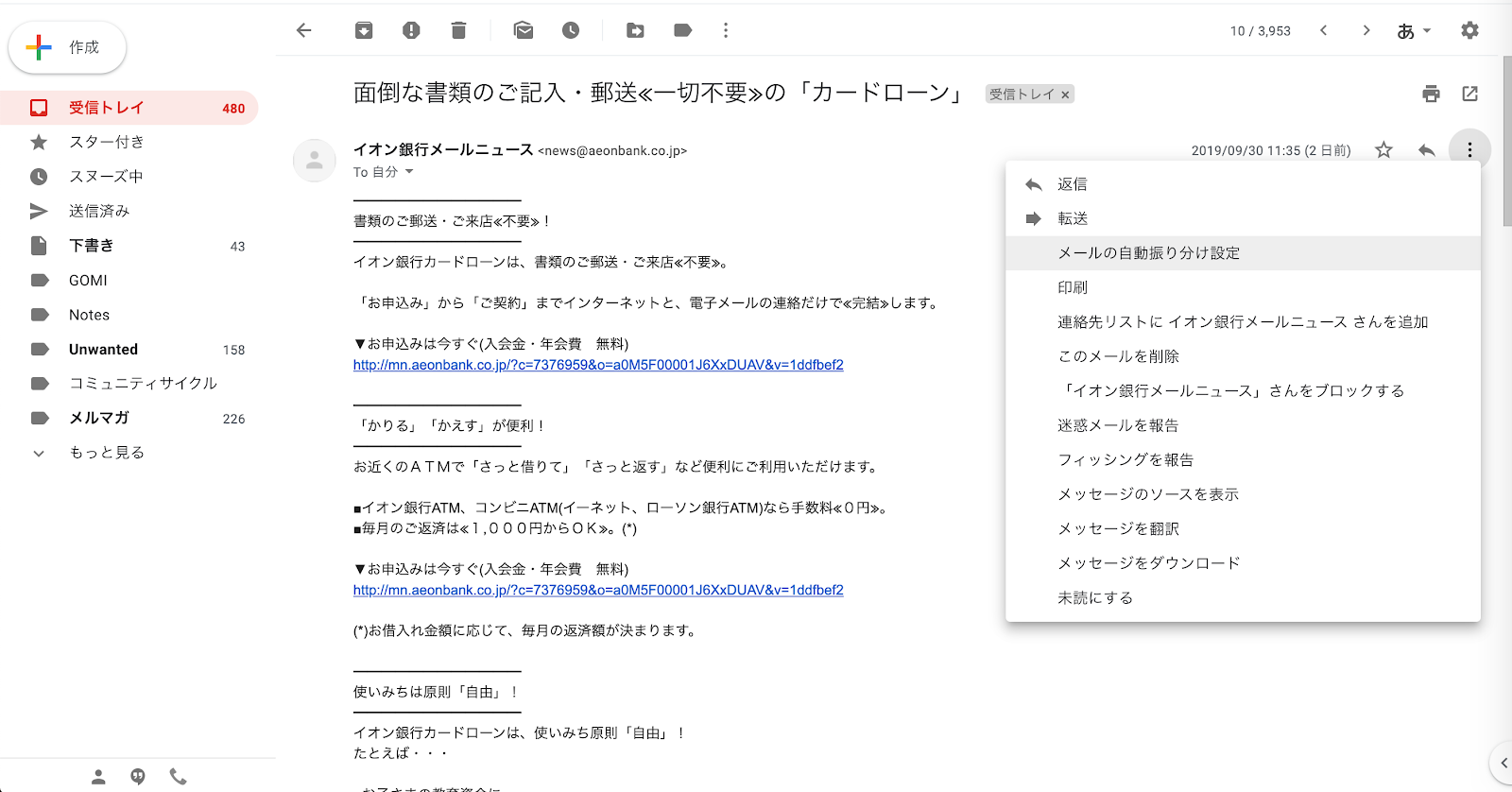 Outlookの仕分けルールの作り方とルールの実行方法 |
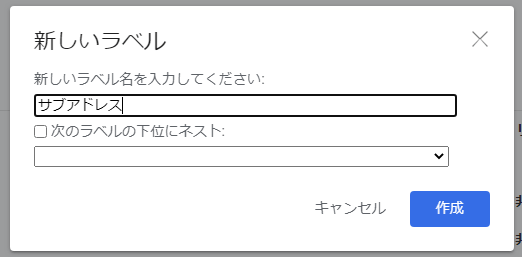 Outlookの仕分けルールの作り方とルールの実行方法 | 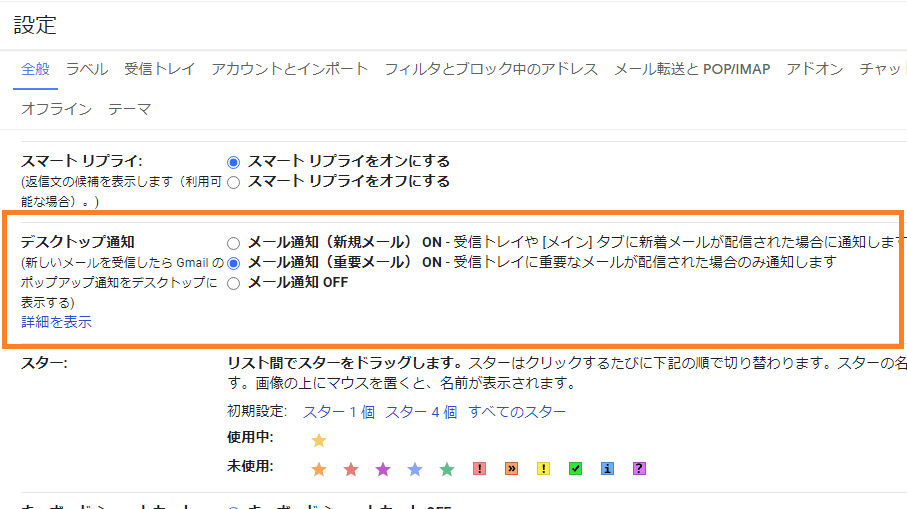 Outlookの仕分けルールの作り方とルールの実行方法 | Outlookの仕分けルールの作り方とルールの実行方法 |
 Outlookの仕分けルールの作り方とルールの実行方法 |  Outlookの仕分けルールの作り方とルールの実行方法 | 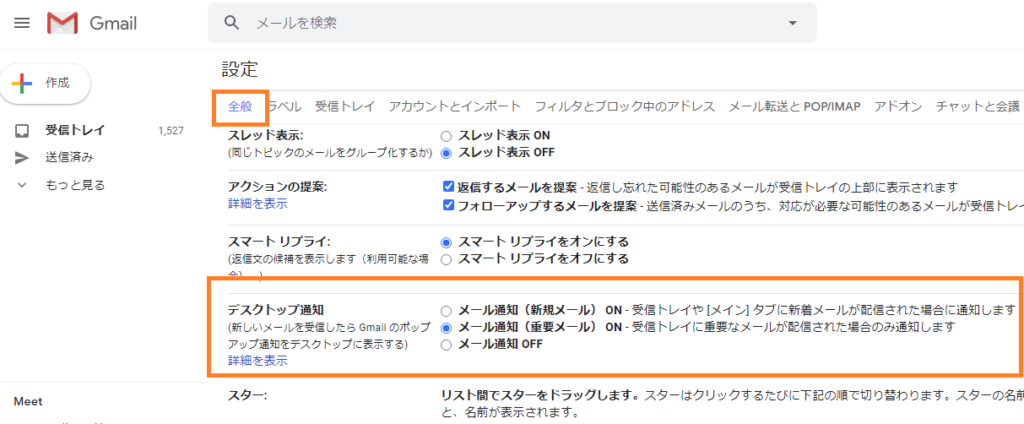 Outlookの仕分けルールの作り方とルールの実行方法 |
 Outlookの仕分けルールの作り方とルールの実行方法 | 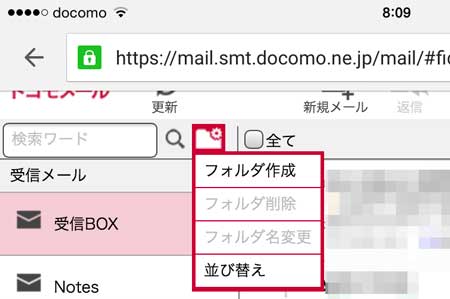 Outlookの仕分けルールの作り方とルールの実行方法 |  Outlookの仕分けルールの作り方とルールの実行方法 |
 Outlookの仕分けルールの作り方とルールの実行方法 | 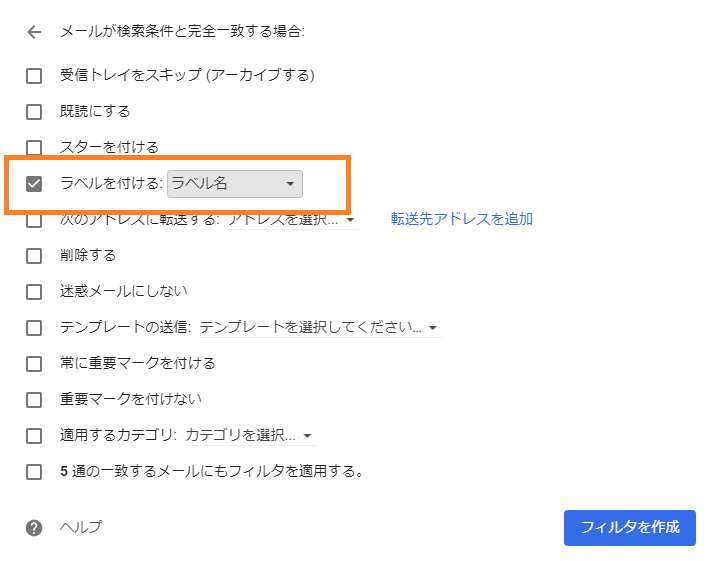 Outlookの仕分けルールの作り方とルールの実行方法 |  Outlookの仕分けルールの作り方とルールの実行方法 |
 Outlookの仕分けルールの作り方とルールの実行方法 |  Outlookの仕分けルールの作り方とルールの実行方法 | 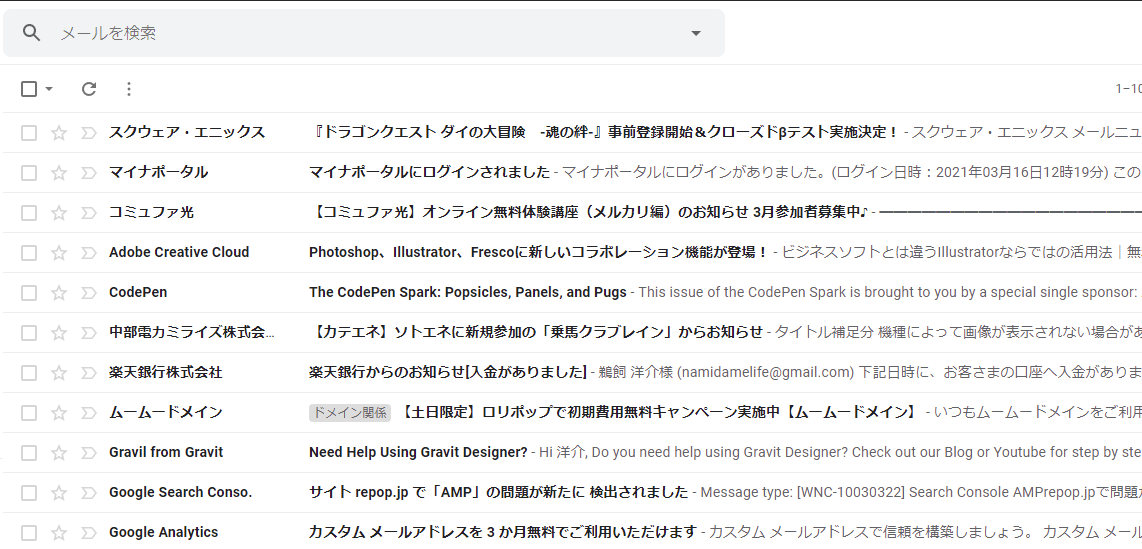 Outlookの仕分けルールの作り方とルールの実行方法 |
 Outlookの仕分けルールの作り方とルールの実行方法 |  Outlookの仕分けルールの作り方とルールの実行方法 |  Outlookの仕分けルールの作り方とルールの実行方法 |
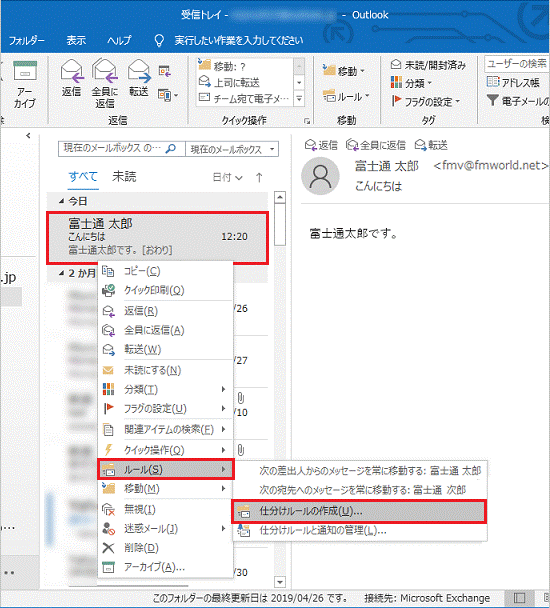 Outlookの仕分けルールの作り方とルールの実行方法 | 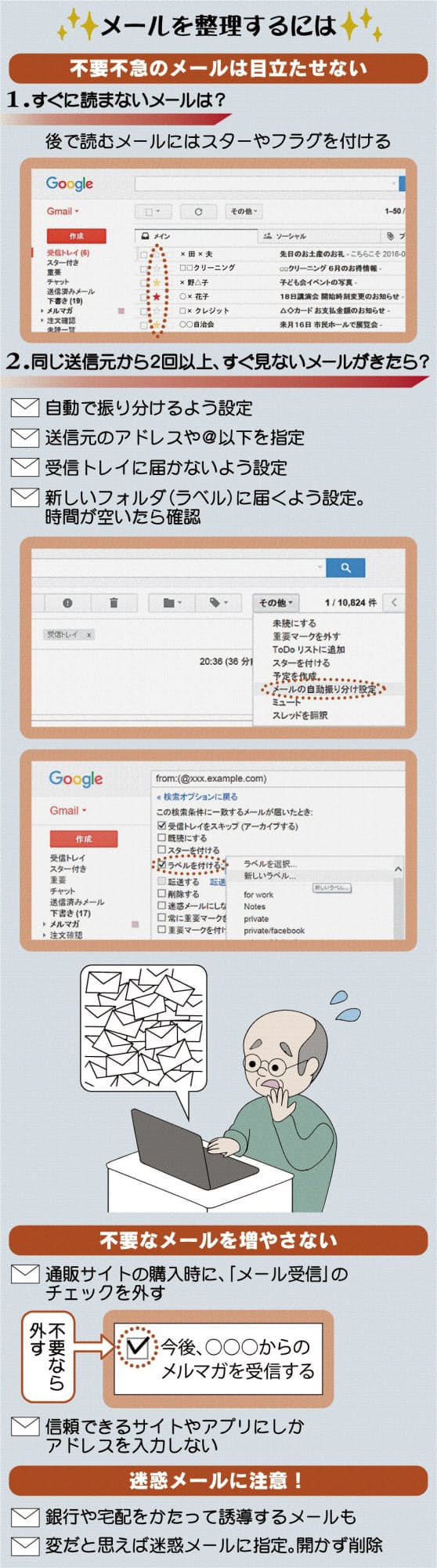 Outlookの仕分けルールの作り方とルールの実行方法 |  Outlookの仕分けルールの作り方とルールの実行方法 |
 Outlookの仕分けルールの作り方とルールの実行方法 | 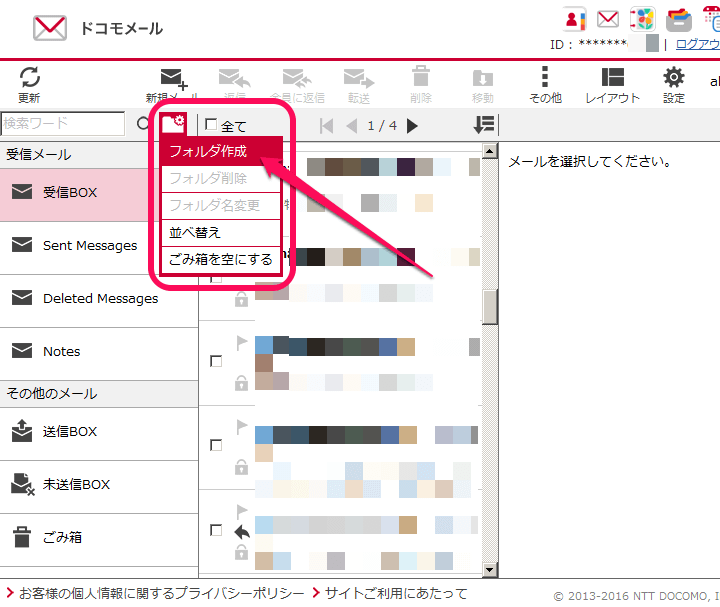 Outlookの仕分けルールの作り方とルールの実行方法 |  Outlookの仕分けルールの作り方とルールの実行方法 |
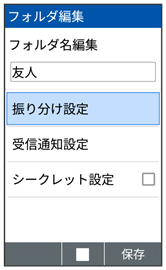 Outlookの仕分けルールの作り方とルールの実行方法 |  Outlookの仕分けルールの作り方とルールの実行方法 |  Outlookの仕分けルールの作り方とルールの実行方法 |
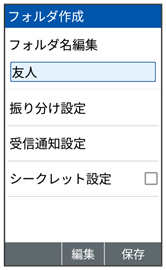 Outlookの仕分けルールの作り方とルールの実行方法 |  Outlookの仕分けルールの作り方とルールの実行方法 |  Outlookの仕分けルールの作り方とルールの実行方法 |
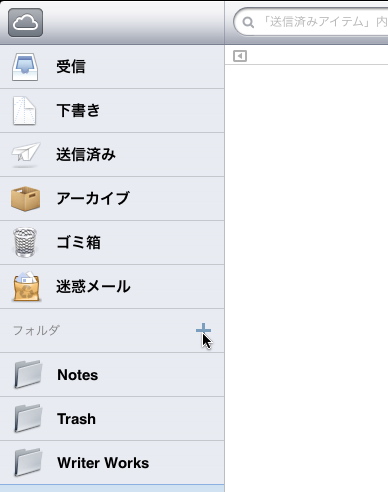 Outlookの仕分けルールの作り方とルールの実行方法 |  Outlookの仕分けルールの作り方とルールの実行方法 | Outlookの仕分けルールの作り方とルールの実行方法 |
 Outlookの仕分けルールの作り方とルールの実行方法 | Outlookの仕分けルールの作り方とルールの実行方法 | 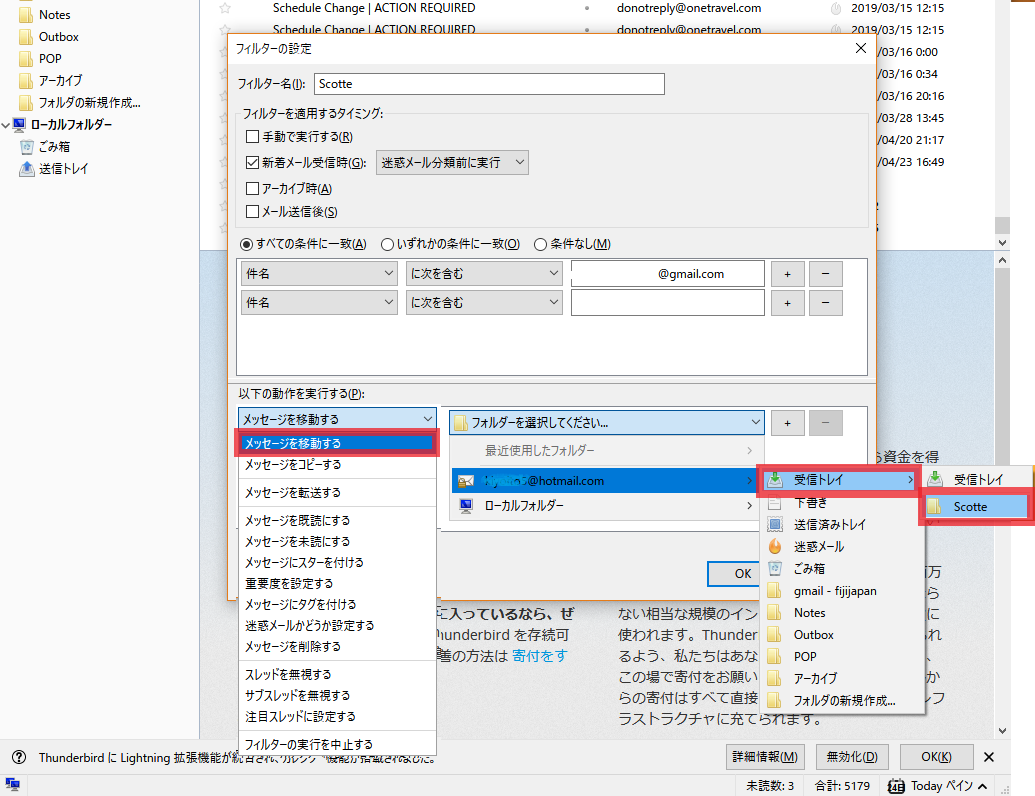 Outlookの仕分けルールの作り方とルールの実行方法 |
 Outlookの仕分けルールの作り方とルールの実行方法 | 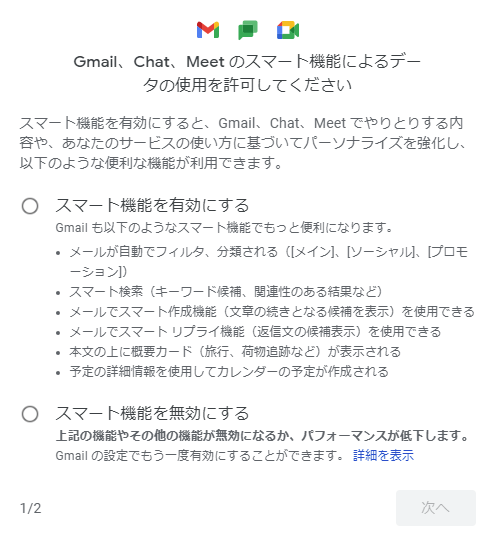 Outlookの仕分けルールの作り方とルールの実行方法 |  Outlookの仕分けルールの作り方とルールの実行方法 |
 Outlookの仕分けルールの作り方とルールの実行方法 |  Outlookの仕分けルールの作り方とルールの実行方法 |  Outlookの仕分けルールの作り方とルールの実行方法 |
 Outlookの仕分けルールの作り方とルールの実行方法 |  Outlookの仕分けルールの作り方とルールの実行方法 | Outlookの仕分けルールの作り方とルールの実行方法 |
 Outlookの仕分けルールの作り方とルールの実行方法 |  Outlookの仕分けルールの作り方とルールの実行方法 | 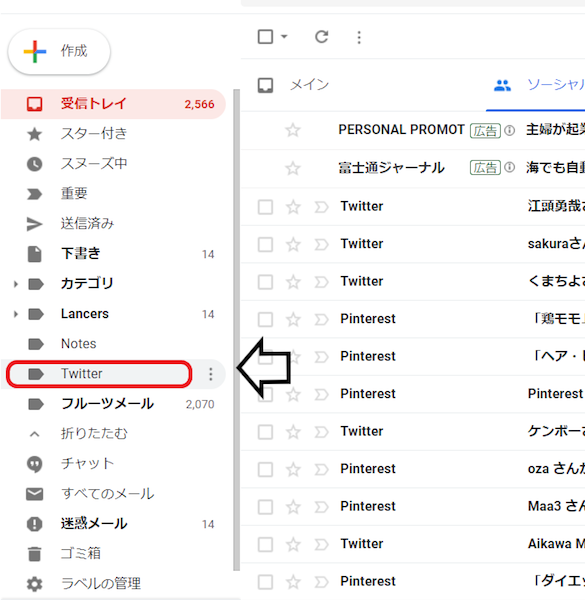 Outlookの仕分けルールの作り方とルールの実行方法 |
 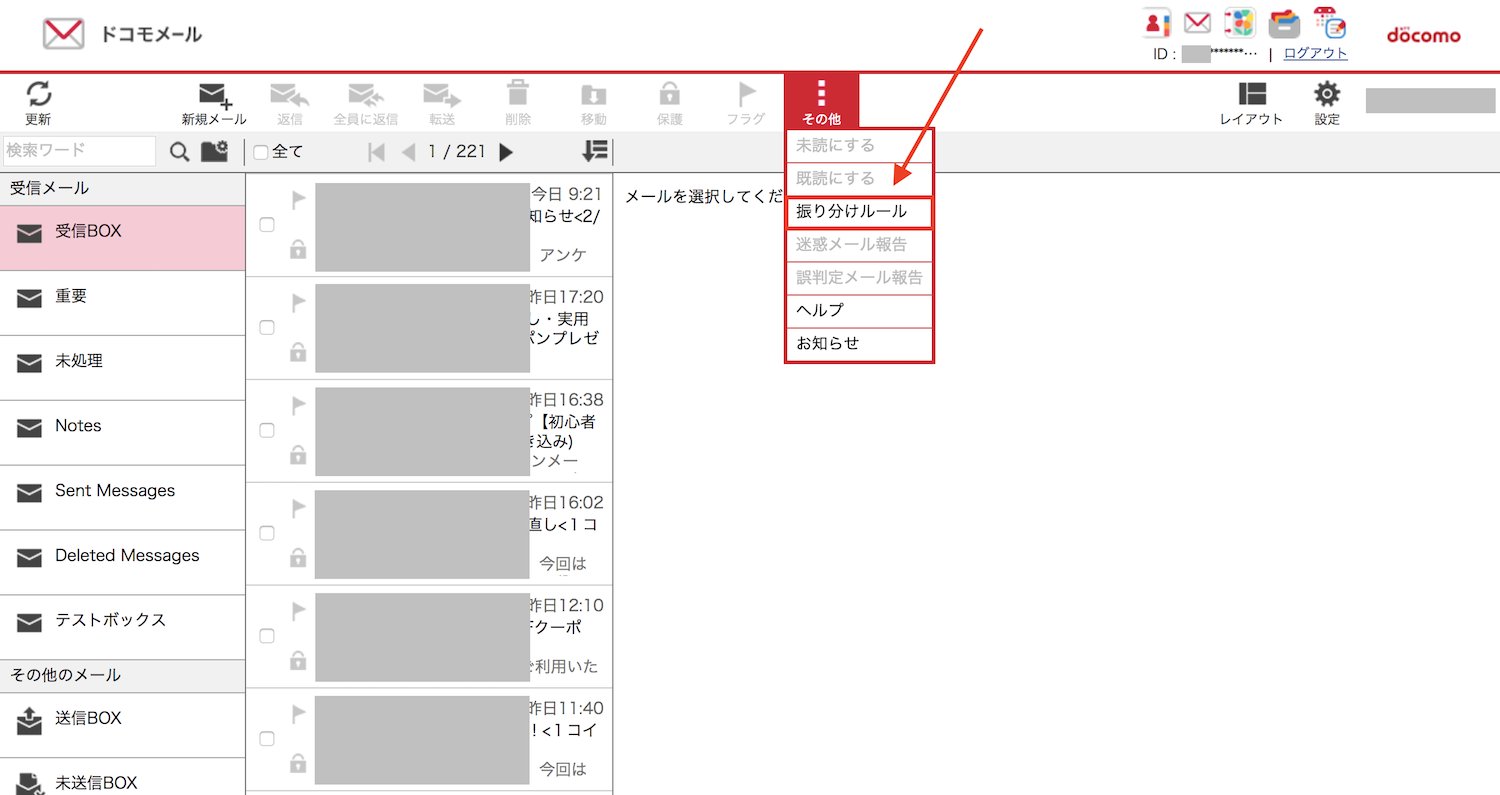 Outlookの仕分けルールの作り方とルールの実行方法 |  Outlookの仕分けルールの作り方とルールの実行方法 |
 Outlookの仕分けルールの作り方とルールの実行方法 | 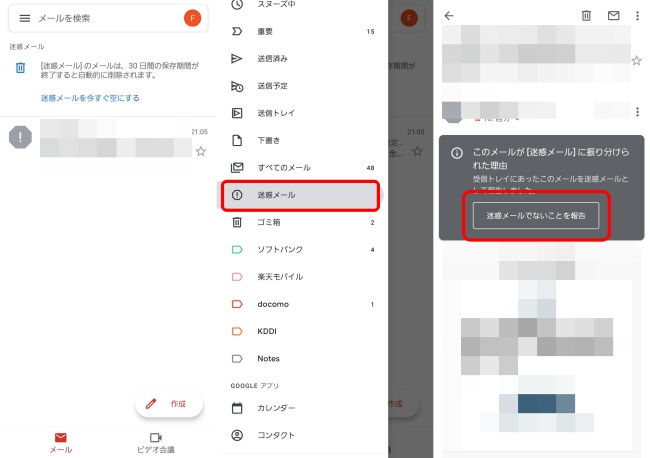 Outlookの仕分けルールの作り方とルールの実行方法 | Outlookの仕分けルールの作り方とルールの実行方法 |
 Outlookの仕分けルールの作り方とルールの実行方法 | 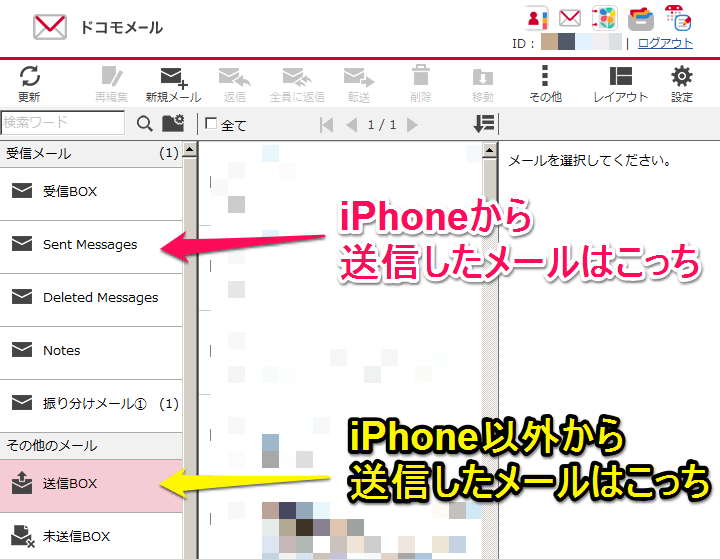 Outlookの仕分けルールの作り方とルールの実行方法 | 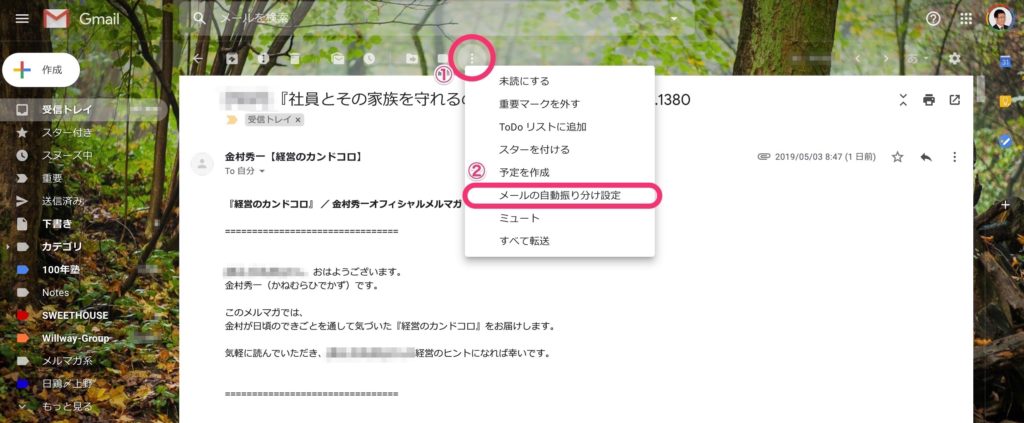 Outlookの仕分けルールの作り方とルールの実行方法 |
 Outlookの仕分けルールの作り方とルールの実行方法 | 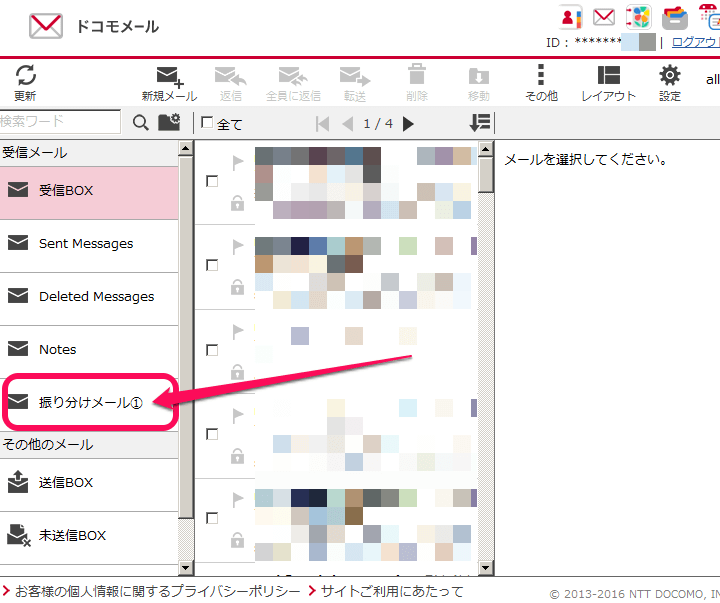 Outlookの仕分けルールの作り方とルールの実行方法 | 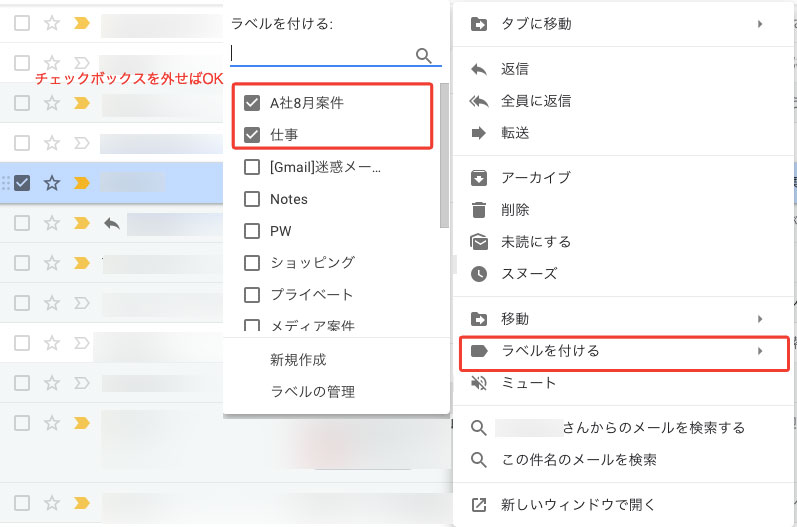 Outlookの仕分けルールの作り方とルールの実行方法 |
 Outlookの仕分けルールの作り方とルールの実行方法 |  Outlookの仕分けルールの作り方とルールの実行方法 |  Outlookの仕分けルールの作り方とルールの実行方法 |
 Outlookの仕分けルールの作り方とルールの実行方法 |  Outlookの仕分けルールの作り方とルールの実行方法 |  Outlookの仕分けルールの作り方とルールの実行方法 |
 Outlookの仕分けルールの作り方とルールの実行方法 |  Outlookの仕分けルールの作り方とルールの実行方法 |  Outlookの仕分けルールの作り方とルールの実行方法 |
 Outlookの仕分けルールの作り方とルールの実行方法 |  Outlookの仕分けルールの作り方とルールの実行方法 |  Outlookの仕分けルールの作り方とルールの実行方法 |
 Outlookの仕分けルールの作り方とルールの実行方法 | 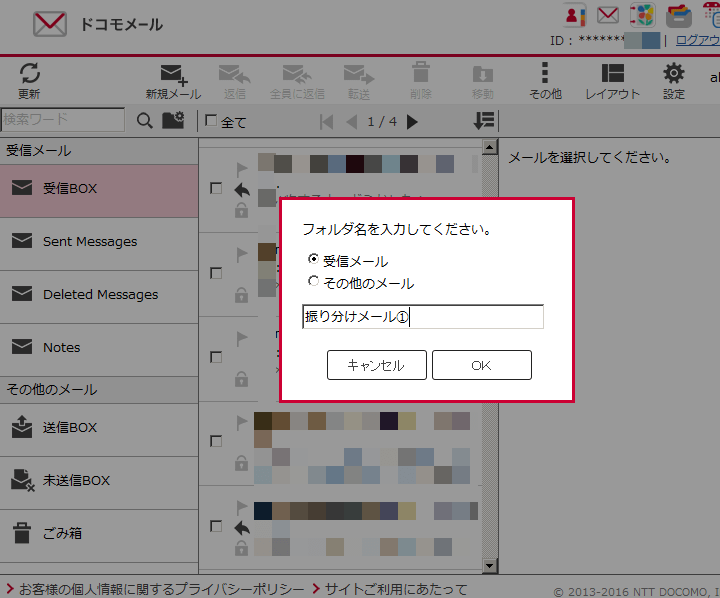 Outlookの仕分けルールの作り方とルールの実行方法 |  Outlookの仕分けルールの作り方とルールの実行方法 |
  Outlookの仕分けルールの作り方とルールの実行方法 |  Outlookの仕分けルールの作り方とルールの実行方法 |
 Outlookの仕分けルールの作り方とルールの実行方法 |  Outlookの仕分けルールの作り方とルールの実行方法 |  Outlookの仕分けルールの作り方とルールの実行方法 |
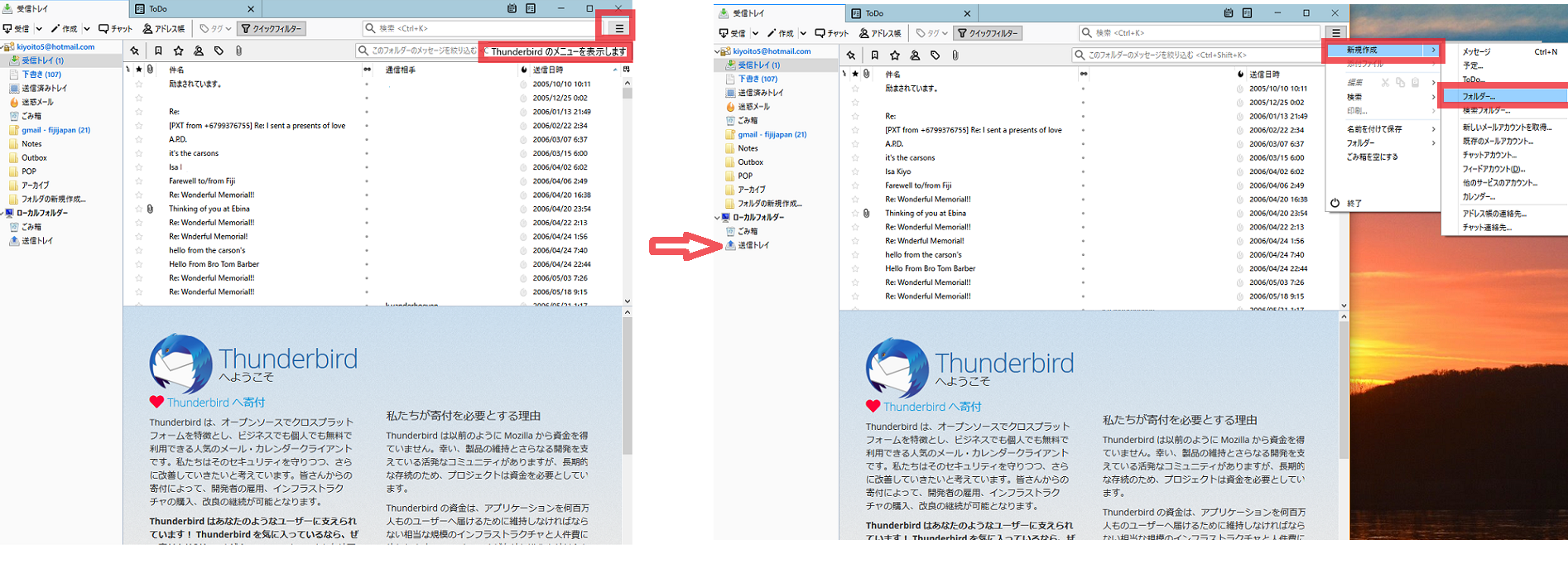 Outlookの仕分けルールの作り方とルールの実行方法 | 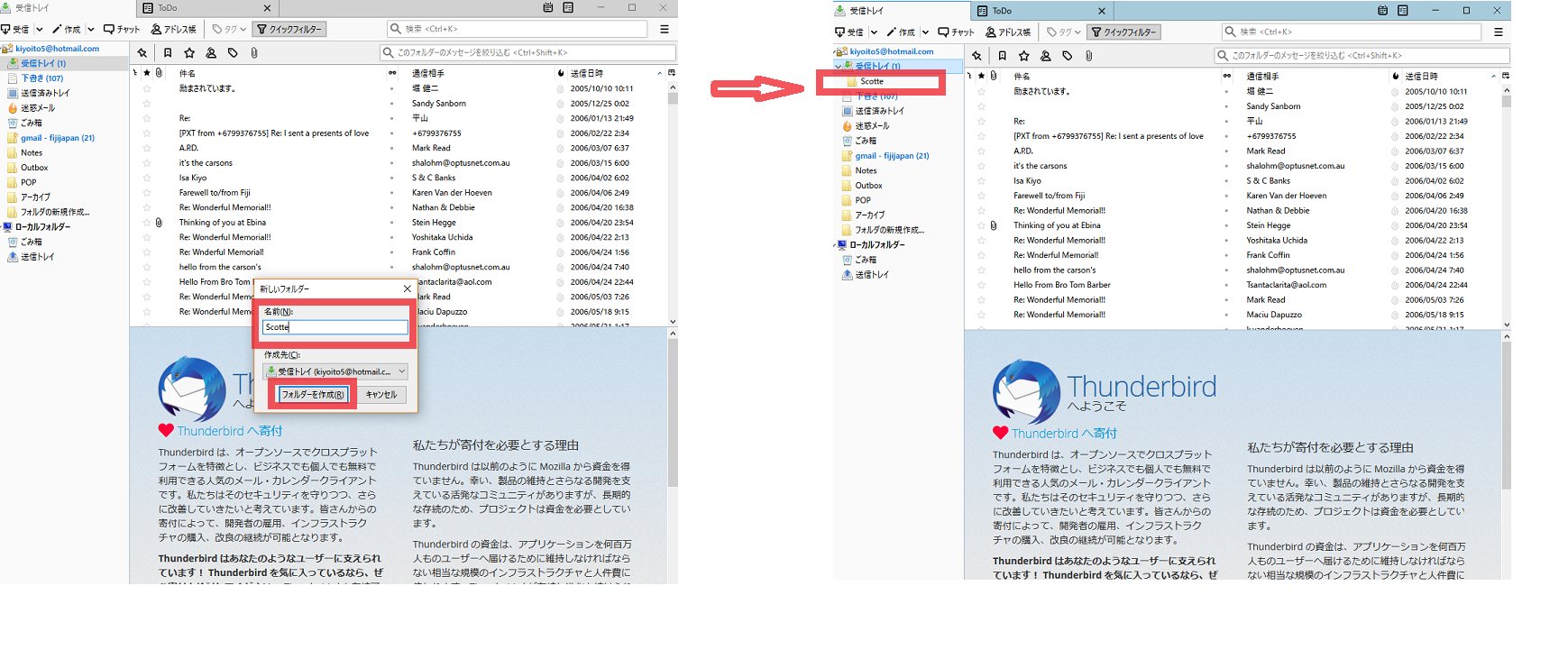 Outlookの仕分けルールの作り方とルールの実行方法 | 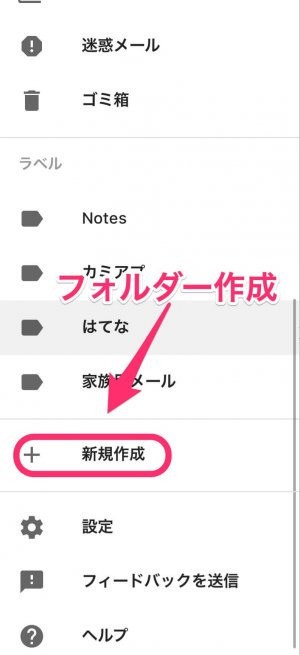 Outlookの仕分けルールの作り方とルールの実行方法 |
 Outlookの仕分けルールの作り方とルールの実行方法 |  Outlookの仕分けルールの作り方とルールの実行方法 | 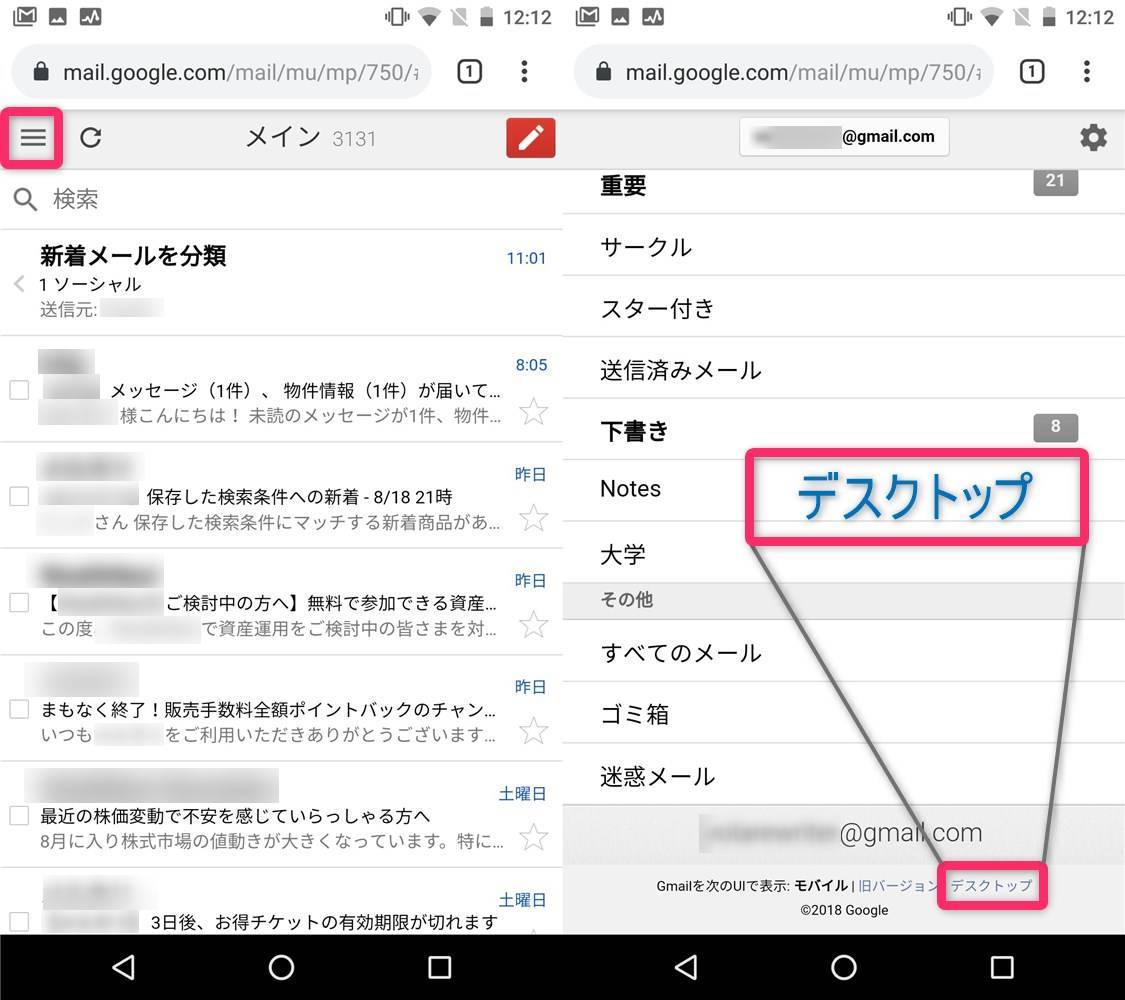 Outlookの仕分けルールの作り方とルールの実行方法 |
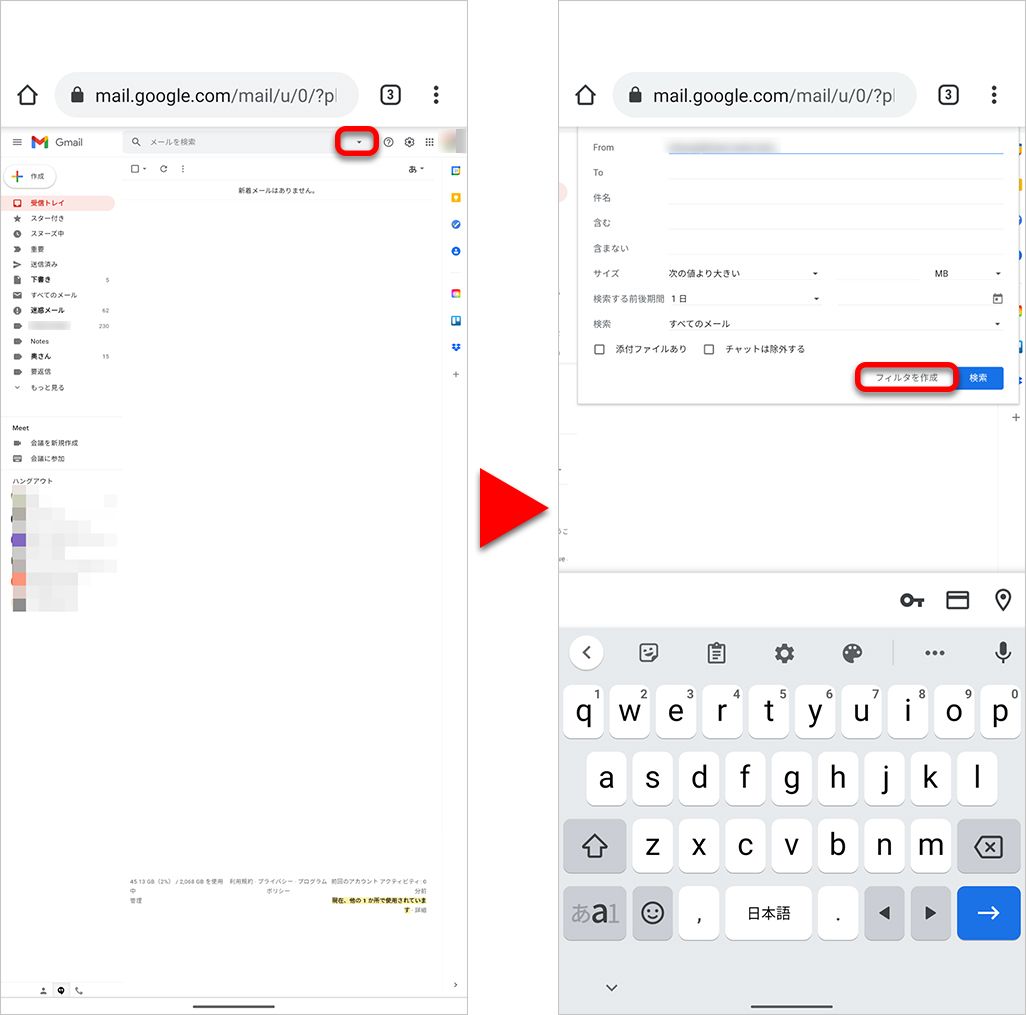 Outlookの仕分けルールの作り方とルールの実行方法 | 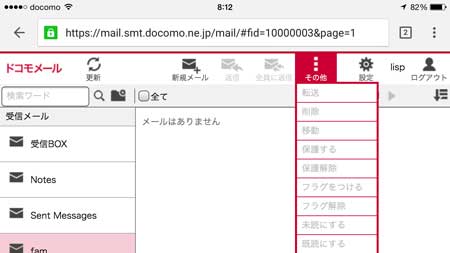 Outlookの仕分けルールの作り方とルールの実行方法 |  Outlookの仕分けルールの作り方とルールの実行方法 |
ファイルはコンピュータ内のどの場所にあってもかまいませんが、Notes データフォルダに保存しておくと便利です。 2 作成中の E メールの上にある 署名 をクリックします。 3 次のいずれかを実行します。 署名なし を選択します。HCL Client Application Access (HCAA) Notes/Domino アプリケーションの利用に特化した軽量クライアントです。 Notes Basic クライアントからメールや Sametime チャットなどの機能が省かれたもので、インストーラーも小さいのが特長です。 V11のコードベースで作成された
Incoming Term: notes メール 振り分け, notes メール 振り分け 受信済み, notes メール 振り分け できない, notes メール 振り分け 設定, notes メール 振り分け 送信者, ibm notes メール 振り分け 実行, hcl notes メール 振り分け,


